

رفع خطای ERR_TOO_MANY_REDIRECTS :تغییر مسیر، ارسال یک URL به URL دیگر است. تغییر مسیرها هنگام انتقال محتوا از یک صفحه به صفحه دیگر یا تغییر ساختار پیوند دائمی وب سایت مفید هستند.
رفع خطای ERR_TOO_MANY_REDIRECTS
Contents
- 1 رفع خطای ERR_TOO_MANY_REDIRECTS
- 2 “ERR_TOO_MANY_REDIRECTS” به چه معناست؟
- 3 علت خطای err_too_many_redirects چیست ؟
- 4 آموزش رفع خطای Too Many Redirects
- 4.0.1 کوکی ها و کش را در مرورگر خود پاک کنید
- 4.0.2 کش و کوکی ها را در کروم پاک کنید
- 4.0.3 کش و کوکی ها را در فایرفاکس پاک کنید
- 4.0.4 کش و کوکی ها را در Edge پاک کنید
- 4.0.5 کش و کوکی ها را در سافاری پاک کنید
- 4.0.6 مرور ناشناس با کروم
- 4.0.7 مرور InPrivate با Edge
- 4.0.8 مرور خصوصی با فایرفاکس
- 4.0.9 مرور خصوصی با سافاری
- 4.0.10 کش وب سایت را پاک کنید
- 4.1 افزونه WP Rocket
- 4.2 افزونه مجموع کش W3
- 5 آموزش رفع خطای err_too_many_redirects
- 6 حل خطای err_too_many_redirects در وردپرس : نتیجه
خطای ERR_TOO_MANY_REDIRECTS زمانی رخ می دهد که مرورگر به یک URL دیگر هدایت شود، که به نوبه خود به آدرس اصلی اشاره می کند و یک حلقه تغییر مسیر ایجاد می کند. چندین دلیل احتمالی برای خطا و چندین راه حل موجود وجود دارد.
در این آموزش، علت بروز خطای ERR_TOO_MANY_REDIRECTS و نحوه رفع آن را خواهید آموخت.
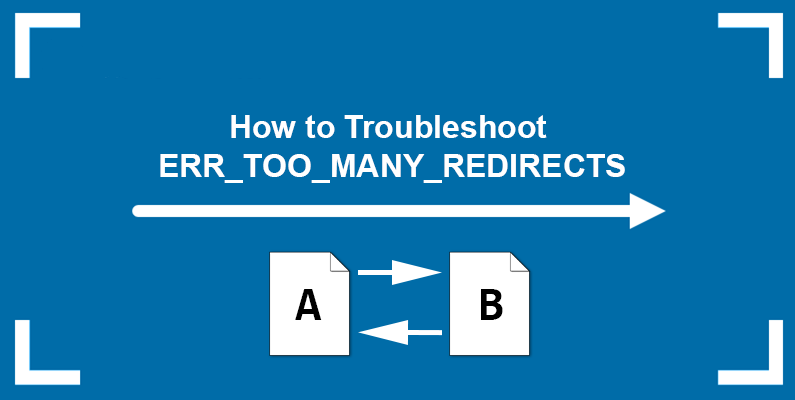
“ERR_TOO_MANY_REDIRECTS” به چه معناست؟
خطای ERR_TOO_MANY_REDIRECTS نشان می دهد که مرورگر در یک حلقه تغییر مسیر بی نهایت گیر کرده است. یک حلقه تغییر مسیر نامتناهی زمانی اتفاق می افتد که شما از یک URL بازدید می کنید که به URL دیگری اشاره می کند، که به آدرس اول برمی گردد.
پس از چندین بار تغییر مسیر، مرورگر حلقه تغییر مسیر را می شکند و پیام خطای “redirects بیش از حد” را نمایش می دهد. مرورگرهای مختلف به روش های مختلف به کاربران در مورد این خطا هشدار می دهند. اکثر مرورگرها اخطار “redirects بیش از حد” را نمایش می دهند و نحوه رفع خطا را پیشنهاد می کنند.
Too Many Redirects Chrome در مرورگر کروم

Google Chrome بیان میکند که صفحه کار نمیکند و پیشنهاد میکند پاک کردن کوکیها ممکن است کمک کند.
خطای ERR_TOO_MANY_REDIRECTS در Google Chrome.
Too Many Redirects Chrome فایرفاکس
فایرفاکس توضیح می دهد که صفحه به درستی هدایت نمی شود و می گوید که کوکی ها ممکن است باعث این مشکل شوند.

Too Many Redirects Chrome سافاری
سافاری توضیح می دهد که نمی تواند صفحه را به دلیلToo Many Redirectsباز کند.

Too Many Redirects Chrome ادج
مایکروسافت اج بیان میکند که دامنه بارها شما را هدایت کرده است و پیشنهاد میکند برای رفع مشکل کوکیها را پاک کنید.
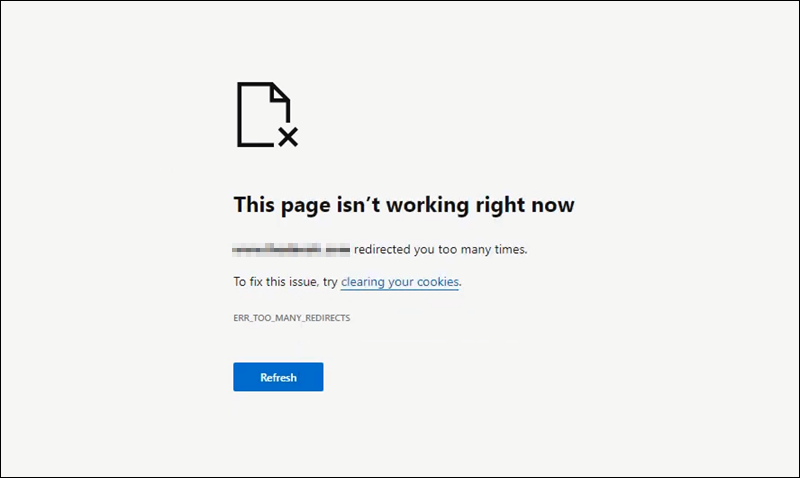
اکثر مرورگرها پیشنهاد می کنند که کوکی ها ممکن است دلیل خطای ERR_TOO_MANY_REDIRECTS باشند. بخش زیر این و سایر دلایل احتمالی خطا را توضیح می دهد.
علت خطای err_too_many_redirects چیست ؟
چندین عامل محتمل برای حلقه تغییر مسیر وجود دارد. لیست زیر شامل رایج ترین دلایل حلقه تغییر مسیر در یک وب سایت وردپرس است:
- مشکلات حافظه پنهان/کوکیهای مرورگر. ممکن است مرورگر داده های معیوب را در حافظه پنهان ذخیره کند که منجر به خطای تغییر مسیر می شود.
- پسوندهای مرورگر گاهی اوقات یک برنامه افزودنی مرورگر می تواند باعث خطای تغییر مسیر شود.
- آدرس وب سایت. پیکربندی نادرست در تنظیمات URL می تواند باعث خطای تغییر مسیر شود.
- کش وردپرس. کش وب سایت ممکن است باعث ایجاد یک حلقه تغییر مسیر شود.
- گواهی SSL یک پروتکل امنیتی نادرست پیکربندی شده (گواهی SSL) می تواند باعث ایجاد یک حلقه تغییر مسیر شود.
- خدمات و پلاگین های شخص ثالث. یک پلاگین وردپرس معیوب می تواند باعث ایجاد حلقه تغییر مسیر شود.
- فایل htaccess سایت. یک فایل پیکربندی در سطح کاربر که وردپرس برای بازنویسی URL ها در فایل index.php استفاده می کند. آدرس وب سایت به عنوان یک مقدار در پایگاه داده تعریف می شود.
آموزش رفع خطای Too Many Redirects
قبل از رفع خطای «خطای Too Many Redirects»، مطمئن شوید که صفحه برای همه، نه فقط برای شما، پایین است. بسیاری از ابزارهای رایگان آنلاین حلقه های تغییر مسیر را شناسایی می کنند. برخی از ابزارها عبارتند از:
راه حل خطای Too Many Redirects بستگی به این دارد که آیا شما مالک وب سایت مورد نظر هستید یا خیر. اگر مالک وبسایت نیستید، دستورالعملهای ما را در زیر دنبال کنید تا کوکیها و حافظه پنهان مرورگر را پاک کنید، یا سعی کنید در حالت ناشناس به سایت دسترسی پیدا کنید.
اگر مالک وبسایت هستید و با خطای Too Many Redirects مواجه میشوید، اقدامات بیشتری برای رفع حلقه تغییر مسیر سایت در دسترس است.
کوکی ها و کش را در مرورگر خود پاک کنید
پاک کردن کش مرورگر و کوکی ها یک راه حل سریع و ساده است که ارزش امتحان کردن را قبل از پرداختن به عیب یابی پیچیده تر دارد.
کش و کوکی ها را در کروم پاک کنید
برای پاک کردن کش و کوکیها در مرورگر کروم مراحل زیر را دنبال کنید:
- در کروم، Ctrl + Shift + Delete را فشار دهید تا پنجره Clear browsing data باز شود.
- در منوی کشویی Time range، All time را انتخاب کنید.

- کادرهای زیر را علامت بزنید:
- کوکی ها و سایر داده های سایت
- تصاویر و فایل های کش شده.
- علامت هر باکس دیگر را بردارید.
- روی دکمه Clear data کلیک کنید تا کش پاک شود.

- دوباره از صفحه وب بازدید کنید تا ببینید آیا خطا برطرف شده است یا خیر.
کش و کوکی ها را در فایرفاکس پاک کنید
برای پاک کردن کش و کوکی ها در مرورگر فایرفاکس مراحل زیر را دنبال کنید:
- در فایرفاکس، Ctrl + Shift + Delete را فشار دهید تا پنجره Clear Recent History در فایرفاکس باز شود.
- در منوی کشویی Time range to clean، Everything را انتخاب کنید.
-

انتخاب محدوده زمانی برای پاک کردن داده های مرور در فایرفاکس. 3.کادرهای زیر را علامت بزنید:
- Cookies.
- Cache.
علامت هر باکس دیگر را بردارید.
- روی دکمه OK کلیک کنید تا کش و کوکی ها پاک شود.

- دوباره از صفحه وب بازدید کنید تا ببینید آیا خطا برطرف شده است یا خیر.
کش و کوکی ها را در Edge پاک کنید
برای پاک کردن کش و کوکی ها در مرورگر مایکروسافت اج مراحل زیر را دنبال کنید:
- در Edge، Ctrl + Shift + Delete را فشار دهید تا پنجره Clear browsing data باز شود.
- در منوی کشویی Time range، All time را انتخاب کنید.

- کادرهای زیر را علامت بزنید:
- Cookies and other site data.
- Cached images and files.
علامت هر باکس دیگر را بردارید.
- روی دکمه Clear now کلیک کنید تا کش و کوکی ها پاک شود و دوباره به صفحه وب مراجعه کنید تا ببینید آیا خطا برطرف شده است یا خیر.

کش و کوکی ها را در سافاری پاک کنید
برای پاک کردن کش و کوکی ها در مرورگر سافاری مراحل زیر را دنبال کنید:
- در Safari، CMD + را فشار دهید تا پنجره Preferences باز شود.
- در تب Privacy، روی دکمه Manage Website Data کلیک کنید.

- در پنجره بازشو، روی دکمه Remove All کلیک کنید تا تمام داده های کش و کوکی ها حذف شوند. از طرف دیگر، فقط حافظه پنهان و دادههای کوکی برای وبسایتی که خطا را نشان میدهد پیدا کنید و روی حذف کلیک کنید.

- روی Done کلیک کنید و دوباره به صفحه وب مراجعه کنید تا ببینید آیا خطا برطرف شده است یا خیر.
وبسایت را در حالت ناشناس بدون برنامههای افزودنی بررسی کنید
با مراجعه به وبسایت در حالت ناشناس (مرور خصوصی) اطمینان حاصل کنید که برنامههای افزودنی که مرورگر استفاده میکند باعث ایجاد خطا نمیشوند. برای وارد شدن به حالت ناشناس در مرورگرهای مختلف مراحل زیر را دنبال کنید:
مرور ناشناس با کروم
- مرورگر کروم را باز کنید و Ctrl + Shift + N را فشار دهید تا یک نمونه ناشناس جدید بدون پسوند مرورگر باز شود.

- از وب سایت دیدن کنید تا ببینید آیا خطای “redirects خیلی زیاد” از بین رفته است یا خیر.
مرور InPrivate با Edge
- Microsoft Edge را باز کنید و Ctrl + Shift + N را فشار دهید تا یک نمونه جدید InPrivate بدون پسوند باز شود.
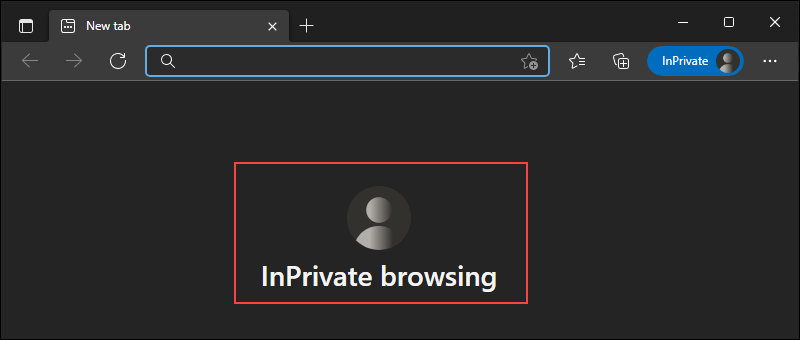
- از وب سایت دیدن کنید تا ببینید آیا خطای “redirects خیلی زیاد” از بین رفته است یا خیر.
مرور خصوصی با فایرفاکس
- فایرفاکس را باز کنید و Ctrl + Shift + P را فشار دهید تا یک نمونه خصوصی جدید شروع شود.

- از وب سایت دیدن کنید تا ببینید آیا خطای “redirects خیلی زیاد” از بین رفته است یا خیر.
مرور خصوصی با سافاری
- با فشار دادن CMD + Shift + N، یک پنجره خصوصی در سافاری باز کنید.

- از وب سایت دیدن کنید تا ببینید آیا خطای “redirects خیلی زیاد” از بین رفته است یا خیر.
کش وب سایت را پاک کنید
اگر صاحب سایتی هستید که در یک حلقه تغییر مسیر گیر کرده است و مراحل بالا کمکی نمی کند، سعی کنید کش و کوکی ها را در وردپرس پاک کنید. به داشبورد مدیریت وردپرس دسترسی پیدا کنید و کش را با استفاده از افزونه های کش که نصب کرده اید پاک کنید.
توجه: اگر نمی توانید به داشبورد WP خود دسترسی پیدا کنید، از یک سرویس گیرنده FTP مانند FileZilla استفاده کنید و محتویات دایرکتوری wp-content/cache را خالی کنید تا کش وب سایت پاک شود.
برخی از محبوب ترین افزونه های کش که سرعت سایت وردپرس را افزایش می دهند WP Rocket و W3 Total Cache هستند. مراحل زیر را برای پاک کردن کش در دو افزونه دنبال کنید:
افزونه WP Rocket
- به داشبورد مدیریت وردپرس بروید.
- ماوس را روی Settings نگه دارید و WP Rocket را کلیک کنید.

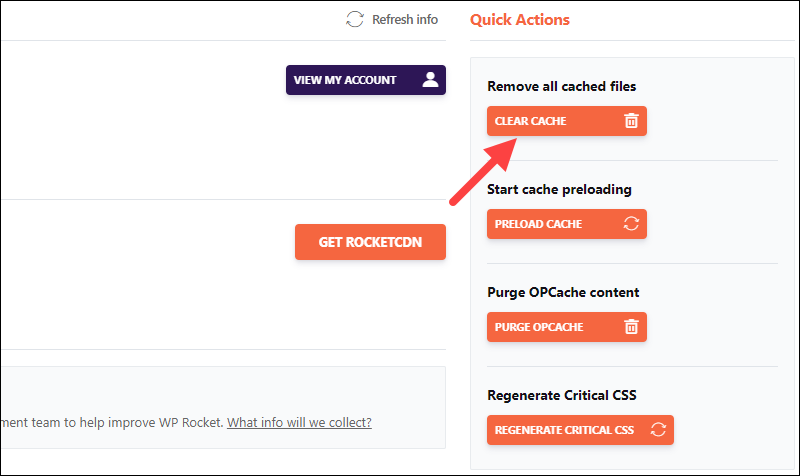
- در بخش Quick Actions، بخش Remove all cached files را پیدا کرده و CLEAR CACHE را کلیک کنید.
افزونه مجموع کش W3
- به داشبورد مدیریت وردپرس بروید.
- نشانگر را روی Performance ببرید و روی داشبورد کلیک کنید.
- روی Empty All Caches کلیک کنید تا کش وب سایت حذف شود.

توجه: اگر از یک افزونه کش متفاوت استفاده میکنید، برای دستورالعملهای مربوط به حذف کش از آن افزونه خاص، Google را امتحان کنید.
کش سرور را پاک کنید
اگر مراحل بالا خطای “redirects بیش از حد” را برطرف نکرد، شاید مشکل از حافظه پنهان سمت سرور نادرست یا قدیمی است.
توجه: آموزش ما را بخوانید تا یاد بگیرید که کش DNS را در macOS، Windows و Linux پاک کنید.
آموزش رفع خطای err_too_many_redirects
اگر نمی توانید به داشبورد مدیریت وردپرس دسترسی پیدا کنید، راه حل این است که از ابزارهای کنترل پنل هاست وردپرس خود برای پاک کردن کش روی وب سایت استفاده کنید. پاک کردن کش سرور به ارائه دهنده هاست بستگی دارد.
اکثر هاست های وردپرس راه حل هایی با یک کلیک برای پاک کردن کش سرور ارائه می دهند، بنابراین برای دستورالعمل های بیشتر با ارائه دهنده هاست خود تماس بگیرید.
تمام نسخه های وب سایت را بررسی کنید
خطای “redirects بیش از حد” می تواند ناشی از تنظیمات نامناسب سایت وردپرس باشد. به عنوان مثال، اگر URL خانه و URL وب سایت مطابقت نداشته باشند، بازدیدکنندگان در یک حلقه تغییر مسیر گیر می کنند. این دو فیلد می توانند هنگام انتقال میزبان یا تغییر دامنه تغییر کنند.
برای رفع عدم تطابق URL ها، مطمئن شوید که هر دو فیلد URL به درستی تنظیم شده اند. مراحل زیر را دنبال کنید:
- به داشبورد مدیریت وردپرس بروید.
- روی گزینه Settings کلیک کنید و فیلدهایی با عنوان آدرس وردپرس (URL) و آدرس سایت (URL) را پیدا کنید.

- مطمئن شوید که دو فیلد یکسان هستند، به درستی تنظیم شده اند و به دامنه اشتباهی اشاره نمی کنند. این شامل هر دو پیشوند www، http و https است.
توجه: یک اشتباه رایج این است که فیلدهای URL دارای پیشوندی مشابه بقیه سایت نیستند. مطمئن شوید که از پیشوند صحیح www یا نه www. همچنین، فضاهای خالی در ابتدا یا انتهای URL را بررسی کنید.
اگر حلقه تغییر مسیر دسترسی شما را به داشبورد مدیریت وردپرس ممنوع کرد، از یک سرویس گیرنده FTP (مانند FileZilla) برای ویرایش فایل wp-config.php استفاده کنید و مقادیر URL را به صورت دستی تعریف کنید.
برای ویرایش فایل wp-config.php مراحل زیر را دنبال کنید:
هشدار: هنگام اصلاح فایل wp-config.php مراقب باشید زیرا حاوی اطلاعاتی است که وردپرس برای اتصال به پایگاه داده استفاده می کند. همیشه قبل از ذخیره هر تغییری یک نسخه پشتیبان تهیه کنید.
- در FileZilla یا یک سرویس گیرنده FTP دیگر، به دایرکتوری public_html بروید و به دنبال فایل wp-config.php بگردید.
- روی فایل کلیک راست کرده و Edit را انتخاب کنید.
- در فایل، خطوط زیر را بالای
/* That's all, stop editing! Happy publishing. */line:
define(‘WP_HOME’,’https://yoursite.com’);
define(‘WP_SITEURL’,’https://yoursite.com’);
برای https://yoursite.com، آدرس سایت خود را وارد کنید.

- فایل اصلاح شده را ذخیره کرده و در وب سایت آپلود کنید.
- سایت را دوباره بارگذاری کنید تا بررسی کنید که آیا مشکل حل شده است یا خیر.
SSL را بررسی کنید
در حالی که دریافت گواهی SSL یک حرکت هوشمندانه است که سایت شما را ایمن نگه می دارد، پیکربندی نکردن صحیح آن می تواند باعث ایجاد حلقه تغییر مسیر شود. با استفاده از ابزار redirect mapper، تعیین کنید که آیا تنظیمات HTTPS باعث خطای تغییر مسیر می شود یا خیر.
این ابزار مشابه ابزارهای بررسی تغییر مسیر است، اما فقط نتایج را برای تغییر مسیرهای www به غیر www و تغییر مسیرهای http به https نشان می دهد. اگر چندین تغییر مسیر بین نسخههای http و https سایت وجود داشته باشد، ممکن است منبع حلقه تغییر مسیر باشد.
پروتکل امنیتی را به تنظیمات پیش فرض خود برگردانید و وب سایت را به روز کنید. اگر پیام خطا همچنان وجود دارد، سعی کنید گواهی SSL را به طور کلی بازنشانی کنید.
مطالب مرتبط و مهم:
- رفع خطای به روزرسانی دیگری در حال انجام است وردپرس
- رفع مشکل خرابی پیوندهای دائمی وردپرس و خطای 404
- چگونه خطای Blocked Due to Other 4xx Issue را برطرف کنیم؟
- آموزش رفع خطای Woocommerce به دلیل فایل های ActionScheduler
- رفع خطا internal server error 500 در وردپرس
- رفع ارور missing a temporary folder وردپرس
- رایجترین خطاها در وردپرس و نحوه رفع آنها(70+ )
- ریدایرکت 301 یا 302 : بهبود سئو با ریدایرکت درست
پلاگین ها را بررسی کنید
هر گونه تضاد افزونه را در وب سایت جستجو کنید. این مشکل زمانی رخ می دهد که کد دو افزونه، یک افزونه و یک تم، یا یک افزونه و هسته وردپرس با یکدیگر تداخل داشته باشند. با غیرفعال کردن همه افزونه ها شروع کنید تا ببینید آیا پیام خطا برطرف می شود یا خیر.
افزونه های فعال را از طریق داشبورد مدیریت وردپرس غیرفعال کنید. مراحل زیر را دنبال کنید:
- وارد داشبورد مدیریت وردپرس شوید.
- روی Plugins کلیک کنید و Installed Plugins را انتخاب کنید.
- برای انتخاب همه افزونه ها، کادر Select All را علامت بزنید.

- از منوی کشویی Bulk actions گزینه Deactivate را انتخاب کرده و روی Apply کلیک کنید.

اگر نمی توانید به داشبورد مدیریت وردپرس دسترسی پیدا کنید، از یک سرویس گیرنده FTP برای غیرفعال کردن آنها استفاده کنید. با تغییر نام دایرکتوری wp-content/plugin (مثلاً به پشتیبان گیری افزونه ها) افزونه ها را غیرفعال کنید.
اگر پلاگین ها باعث خطای «redirects بیش از حد» نمی شوند، مراحل بالا را برای فعال کردن مجدد آنها دنبال کنید.
فایل های پیکربندی سرور را بررسی کنید
اگر خطای تغییر مسیر ادامه داشت، آخرین گزینه این است که بررسی کنید آیا فایل های پیکربندی سرور باعث ایجاد خطا شده اند یا خیر.
فایل htaccess
فایل htaccess نقش مهمی در کنترل تغییر مسیرهای صفحه دارد، بنابراین مشکل در فایل می تواند باعث بروز مشکلاتی در بارگذاری سایت شود. اگر فایل htaccess. حاوی تغییر مسیر باشد، ممکن است با یک کد یا پیکربندی پایگاه داده تضاد داشته باشد، یا آدرس ها ممکن است به یکدیگر اشاره کنند.
هشدار: هنگام ویرایش فایل htaccess. احتیاط کنید زیرا تنظیمات آن بر رفتار سرور وب تأثیر می گذارد. این فایل معمولاً برای احتیاط پنهان می شود، اما می توانید با علامت زدن گزینه Show Hidden Files در سرویس گیرنده FTP، آن را در پوشه public_html پیدا کنید. همیشه قبل از ویرایش فایل یک نسخه پشتیبان تهیه کنید. برای کسب اطلاعات بیشتر، مقاله ما در مورد mod_rewrite را بررسی کنید.
اگر ایجاد یک فایل htaccess جدید خطای تغییر مسیر را حل نکرد، فایل پشتیبان را بازیابی کنید و آخرین اصلاح را امتحان کنید.
حل خطای err_too_many_redirects در وردپرس : نتیجه
پس از انجام مراحل ذکر شده در این راهنما، باید خطای ERR_TOO_MANY_REDIRECTS در وب سایت خود را با موفقیت برطرف کرده باشید. در مرحله بعد، خطاهای 403 Forbidden و نحوه رفع آنها را مطالعه کنید، یاد بگیرید که خطای موقتی در وضوح نام را حل کنید یا خطای 500 سرور داخلی در وردپرس را برطرف کنید.
جهت انجام خدمات طراحی سایت :سایت شرکتی,سایت فروشگاهی,سایت گردشگری و سایت وردپرس و … و همچنین خدمات سئو سایت :سئو سایت فروشگاهی,سئو سایت گردشگری,سئو سایت وردپرس و … تولید محتوا با کارشناسان سئو فراز تماس بگیرید
اگر این مقاله را دوست داریدبا نظرات خود ما را خوشحال کنید. 