

آموزش رفع خطای Woocommerce به دلیل فایل های ActionScheduler : تمام سایت های تخصصی و انجمن های برنامه نویسی را بررسی کردیم نتوانستیم منبعی برای رفع این خطا پیدا کنیم لذا به فکر آموزشی جامع برای حل این مشکل پرداختیم امیدواریم تا پایان این آموزش با ما همراه باشید ….
Solved in Woocommerce. Fatal error: Uncaught RuntimeException: Error saving action: Error saving action: Database error. in /home/abcdefgh/public_html/yourwebsite.com/wp-content/plugins/woocommerce/packages/action- scheduler/classes/migration/ActionScheduler_DBStoreMigrator.php:44
Contents
- 0.1 Solved in Woocommerce. Fatal error: Uncaught RuntimeException: Error saving action: Error saving action: Database error. in /home/abcdefgh/public_html/yourwebsite.com/wp-content/plugins/woocommerce/packages/action- scheduler/classes/migration/ActionScheduler_DBStoreMigrator.php:44
- 0.2 بررسی جدول پایگاه داده WP در phpmyadmin
- 0.3 چهار جدول ActionScheduler را به درستی تنظیم کنید
- 1 آموزش رفع خطای Woocommerce به دلیل فایل های ActionScheduler
آیا با نصب ووکامرس مشکل دارید؟ به دلیل فایل های ActionScheduler؟ نگران نباشید ما به شما کمک می کنیم تا در چند مرحله از شر این مشکلات خلاص شوید.
این مشکل همچنین در قالب یک جدول بزرگ از wp_actionscheduler_log ظاهر شد. گاهی اوقات یا در محیطی 500 ورودی در ثانیه ایجاد می کند، به دلیل این که سرور ممکن است از کار بیفتد و ساعت ها یا روزهای زیادی را برای رفع آن تلف کنید.
ما این خطای مرگبار را بعد از بهروزرسانی در ووکامرس 4+ دریافت کردیم و اکنون همانطور که میدانید سایت دیگر روی ووکامرس کار نمیکند. گاهی اوقات این مشکل از پلاگین های دیگر نیز مقابله می کند.
Fatal error: Uncaught RuntimeException: Error saving action: Error saving action: Database error. in /home/abcdefgh/public_html/yourwebsite.com/wp-content/plugins/woocommerce/packages/action- scheduler/classes/migration/ActionScheduler_DBStoreMigrator.php:44 Stack trace: #0 /home/abcdefgh/public_html/yourwebsite.com/wp- content/plugins/woocommerce/packages/action-scheduler/classes/data-stores/ActionScheduler_HybridStore.php(242): ActionScheduler_DBStoreMigrator->save_action(Object(ActionScheduler_Action), NULL) #1 /home/abcdefgh/public_html/yourwebsite.com/wp-content/plugins/woocommerce/packages/action-scheduler/classes/ActionScheduler_ActionFactory.php(177): ActionScheduler_HybridStore- >save_action(Object(ActionScheduler_Action)) #2 /home/abcdefgh/public_html/yourwebsite.com/wp-content/plugins/woocommerce/packages/action-scheduler/classes/ActionScheduler_ActionFactory.php(84): ActionScheduler_ActionFactory->store(Object(ActionScheduler_Action)) #3 /home/abcdefgh/public_html/yourwebsite.com/wp- content/plugins/woocommerce/packages/action-schedu in /home/abcdefgh/public_html/yourwebsite.com/wp-content/plugins/woocommerce/packages/action-scheduler/classes/migration/ActionScheduler_DBStoreMigrator.php on line 44چندین روز طول می کشد تا مشکل حل شود، همه انجمن ها را در گوگل جستجو کردیم، اما راه حل کاملی به دست نیاوردیم.
مشکل از woocommerce/packages/action-scheduler/…
بنابراین ما قصد داریم با دسترسی به phpMyAdmin مشکل را حل کنیم.
پایگاه داده WP خود را با دسترسی از طریق phpMyAdmin باز کنید و اولین کاری که باید انجام دهیم این است که از پایگاه داده خود نسخه پشتیبان تهیه کنید (برای تهیه نسخه پشتیبان از پایگاه داده خود روی دکمه Export کلیک کنید). اکنون، پس از اتمام مراحل، افزونه ووکامرس را غیرفعال کنید، فقط افزونه ووکامرس را فعال یا به روز کنید.
بررسی جدول پایگاه داده WP در phpmyadmin

توجه توجه : در بیشتر مواقع با پاک کردن محتویات 4 تا جدول مشکل بصورت کامل حل میشود لطفا بعد از کلیک بر روی دکمه empty هر چهارتا جدول مجددا خطا را بررسی کنید و در صورت رفع مشکل مراحل بعدی را ادامه ندهید.
چهار جدول وجود دارد که می خواهیم بررسی کنیم. همه این چهار جدول با wp_ شروع می شوند یا شاید کمی متفاوت باشند، این بستگی به فرآیند نصب و راه اندازی وردپرس دارد. اما هر چهار جدول دارای _actionscheduler_ در نام هستند. برای مرجع لطفا تصویر زیر را ببینید.
wp_actionscheduler_actions
wp_actionscheduler_claims
wp_actionscheduler_groups
wp_actionscheduler_logs
شروع به حذف داده های خراب از چهار جدول ActionScheduler کنید
داده های جداول به شکل مورد نیاز جدول نیستند. باید داده ها را از جدول حذف کنیم. وقتی روی دکمه مرور در کنار چهار جدول با _actionscheduler_ کلیک می کنید.

AtionScheduler مرور کنید
شما خواهید دید که تمام ورودی ها با 0 در زیر action_id آمده است. اگر با 1،2،3،4 یا موارد دیگر به شکل عددی همانطور که در تصویر زیر نشان داده شده است، از مرحله بعدی رد شوید.
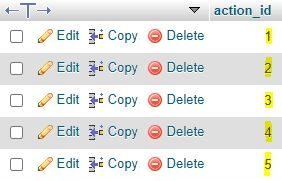
اگر همه ورودیها با 0 در زیر action_id آمده باشند، اکنون باید هر چهار جدول را یکی یکی خالی کنیم. روی خالی کنار جدول کلیک کنید. مطمئن شوید که هیچ 0 زیر جدول action_id نداریم.

چهار جدول ActionScheduler را به درستی تنظیم کنید
wp_actionscheduler_actions، wp_actionscheduler_claims، wp_actionscheduler_groups، wp_actionscheduler_logs
اکنون، باید با کلیک بر روی ساختار در کنار مرور در جدول، هر چهار جدول را به درستی تنظیم کنیم. هنگامی که جدول به درستی ساختار یافته است، ووکامرس شروع به اضافه کردن ورودی های جدید هنگامی که افزونه فعال می شود. ساختار هنگامی که روی ساختار کلیک کردید جدول wp_actionscheduler_actions شما مانند تصویر زیر ساختار فایل های Woocommerce ActionScheduler خواهد بود.

آموزش رفع خطای Woocommerce به دلیل فایل های ActionScheduler
اگر آن کلیدهای نقره ای و طلایی را در میز خود ندارید نگران نباشید. در مرحله بعدی به آن خواهیم رسید.
کلیدها
برای کلید نقره ای، باید آن جدول را انتخاب کنید و روی فایل های indexIndex ActionScheduler کلیک کنید.
به عنوان مثال، اگر به کلید نقره ای روی شماره 2 نیاز دارید که در wp_actionscheduler_actions قلاب است، باید کادر را انتخاب کنید و روی نماد فهرست کلیک کنید.
همانطور که در اسکرین شات به اشتراک گذاشته شده در فرمت مناسب برای همه جدول در انتهای o، روی همه جداول کلیک کنیددر این پست
برای کلید طلایی، باید آن جدول را انتخاب کنید و به دلیل فایل های ActionScheduler روی نصب اولیه Woocommerce کلیک کنید.
به عنوان مثال، اگر به کلید طلایی روی عدد 1 که action_id در wp_actionscheduler_actions است نیاز دارید، باید کادر را انتخاب کنید و روی نماد اصلی کلیک کنید.
این فرآیند را برای هر چهار جدول ActionScheduler انجام دهید (تصاویر پیوست شده را در انتهای این پست دنبال کنید)
افزایش خودکار
در این فرآیند، ما فقط جدول کلید اصلی یا طلایی را انتخاب می کنیم و برای هر چهار جدول ActionScheduler در phpMyAdmin روی فایل changeCHANGE_ ActionScheduler کلیک می کنیم. هنگامی که روی نماد تغییر کلیک کردید، صفحه ای مانند AI را مشاهده خواهید کرد
کادر A_I (سمت چپ به نظرات AI) را علامت بزنید و سپس روی Save کلیک کنید و آماده فروش محصولات خود از WooCommerce هستید. به سلامتی!
صبر کن! اگر هنگام کلیک بر روی ذخیره با کادر هشدار در پایگاه داده WP مواجه شدید، لطفا افزونه WooCommerce را غیرفعال کنید و این فرآیند را دوباره انجام دهید.
برای کلیدها و AUTO_INCREMENT
wp_actionscheduler_actionsActionScheduler Actions
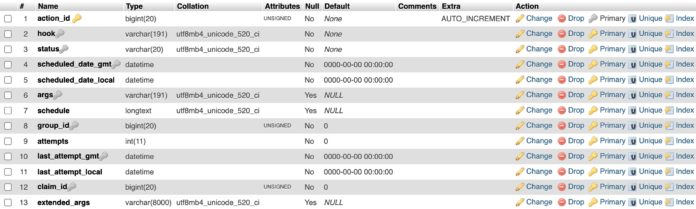
wp_actionscheduler_claimsActionScheduler ادعا

wp_actionscheduler_groups گروه های ActionScheduler
wp_actionscheduler_logs گزارشهای ActionScheduler
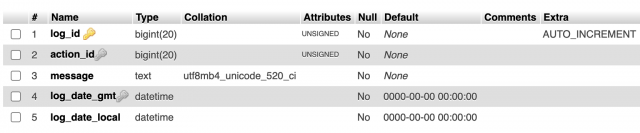
موفق باشید! 🙂 اگر این مقاله را دوست داشتید، لطفا در کانال یوتیوب ما مشترک شوید. همچنین می توانید آخرین اخبار فناوری را جستجو کنید و ما را در توییتر، فیس بوک و لینکدین دنبال کنید
خدمات سئو سایت :سئو سایت فروشگاهی,سئو سایت گردشگری,سئو سایت وردپرس و … با کارشناسان سئو فراز تماس بگیرید
تا در کمترین زمان ممکن مطلوب ترین نتایج را برای شما رقم بزنند .
درود بر شما
کار ما راه افتاد.
واقعا پیدا کردن این مشکل و حل این مشکل از عهده هر وردپرس کاری بر نمیاد.
ممنون جناب حاجی زاده عزیز
خوشحالیم از اینکه تونستیم کمکتون کنیم
عالی بود ممنون
خوشحالیم از رضایتتون