

نحوه رفع سریع خطای مجوزهای فایل و پوشه در وردپرس :نحوه رفع سریع خطای مجوزهای فایل و پوشه در بلاگ وردپرس / نکات ارور سایت های وردپرس/ نحوه رفع سریع خطای مجوزهای فایل و پوشه در وردپرس
درست مانند هر سیستم مدیریت محتوا (CMS) دیگری، وردپرس دارای چند ویژگی عجیب و غریب است. یکی از آزاردهندهترین خطاها «خطای مجوزهای فایل و پوشه» است که میتواند مانع از تعامل شما با سایتتان شود. این شامل ایجاد پوشه ها و اصلاح فایل ها می شود – اساساً همه چیزهایی که برای اجرای وب سایت وردپرس خود نیاز دارید.
رفع مشکل سطح دسترسی فایل ها و پوشه ها در وردپرس
Contents
خبر خوب این است که این مشکل خاص یک راه حل سریع دارد. همه اینها به پیکربندی تنظیمات مجوز فایل و پوشه شما بستگی دارد. با این حال، قبل از اینکه به نحوه انجام آن بپردازیم، اجازه دهید به نحوه عملکرد مجوزها در وردپرس و چرایی اهمیت آنها بپردازیم.
آنچه باید در مورد مجوزهای فایل و پوشه در وردپرس بدانید
هر فایل و پوشه ای در رایانه شما دارای مجموعه ای از مجوزها است. اینها قوانینی هستند که بر این موضوع حکم میکنند که چه کسی میتواند با آنها تعامل داشته باشد و چه کاری میتواند با آن فایلها انجام دهد. برای مثال، ممکن است یک پوشه را بهعنوان فقط خواندنی برای کاربران غیرمدیر تنظیم کنید – در حالی که میتوانید در فایلهای آن پوشه تغییراتی ایجاد کنید، بقیه همچنان میتوانند آنها را مشاهده کنند.
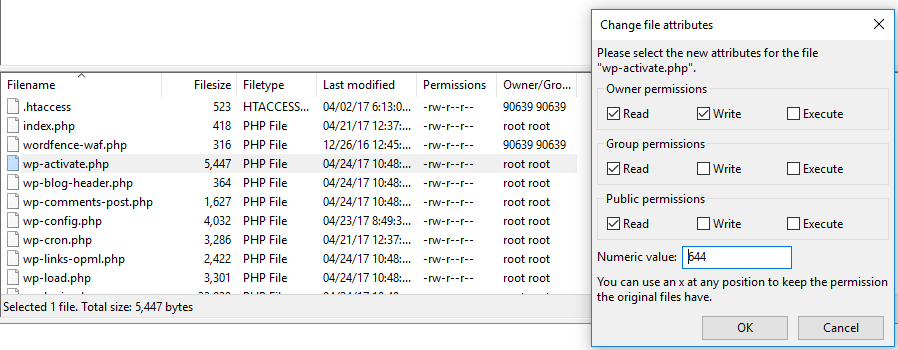
پیکربندی سطوح مجوز برای یک سایت وردپرس.
سیستم های مبتنی بر یونیکس از مقادیر عددی برای نمایش سطوح مجوز استفاده می کنند.
به طور خلاصه، خطای مجوزهای فایل و پوشه در وردپرس یک مشکل دسترسی است. اگر با این خطا مواجه شدید، بلافاصله متوجه خواهید شد که مشکل چیست. وردپرس زمانی که میخواهید به وبسایت خود دسترسی پیدا کنید یک پیام هشدار برمیگرداند (چیزی شبیه به عدم ایجاد دایرکتوری).
آموزش حل مشکل سطح دسترسی فایل ها و پوشه ها در وردپرس
اطمینان از اینکه تنظیمات مجوز شما در نقطه مورد نظر است، برای ایمن نگه داشتن سایت وردپرس شما بسیار مهم است. پس از همه، شما نمی خواهید کاربران عادی به فایل های اصلی وردپرس شما دسترسی داشته باشند. شما حتی ممکن است دوست نداشته باشید که همکارانتان نیز چنین کنند. تا آنجا که به ما مربوط می شود، فقط مدیران وردپرس باید مجوزهای لازم را برای اصلاح سایت شما داشته باشند، فراتر از ارسال محتوای جدید و سایر موارد اضافه شده.
مطالب مرتبط و مهم
رفع خطا internal server error 500 در وردپرس
رایجترین خطاها در وردپرس و نحوه رفع آنها(70+ )
آموزش سئو وردپرس 61 نکته طلایی (100%رایگان + pdf)
بهترین افزونه های وردپرس در سال 2022
سطح دسترسی فایل های وردپرس
با این حال، همچنین مهم است که به خود وردپرس مجوزهای لازم را بدهید تا پلتفرم بتواند وظایف خود را انجام دهد. این شامل ایجاد پوشه ها، پست ها، صفحات، ایجاد فایل ها و غیره است. بدون آنها، CMS آنطور که در نظر گرفته شده کار نمی کند، و با خطاهای بی شماری مواجه خواهید شد – از جمله خطاهای مربوط به فایل ها و پوشه های خود.
نحوه رفع سریع خطای مجوزهای فایل و پوشه در وردپرس (در ۲ مرحله)
سریع ترین راه برای عیب یابی این مشکل، دسترسی به سایت خود با استفاده از یک سرویس گیرنده FTP است (ما FileZilla را توصیه می کنیم). با این حال، قبل از اینکه به دنبال فایلها و پوشههای وردپرس خود باشید، توصیه میکنیم در صورت وقوع غیرقابل تصور و نیاز به بازیابی سایت خود، از سایت خود به صورت دستی نسخه پشتیبان تهیه کنید.
وقتی آماده شدید، سرویس گیرنده FTP خود را باز کرده و وارد سرور خود شوید.
مرحله 1: تنظیمات مجوز دایرکتوری های خود را اصلاح کنید
ابتدا پوشه ریشه وردپرس خود را پیدا کنید که معمولاً یا public_html، www یا نام سایت شما نامگذاری می شود. آن را باز کنید و باید سه پوشه (wp-admin، wp-content و wp-includes) را به همراه چندین فایل شل پیدا کنید:
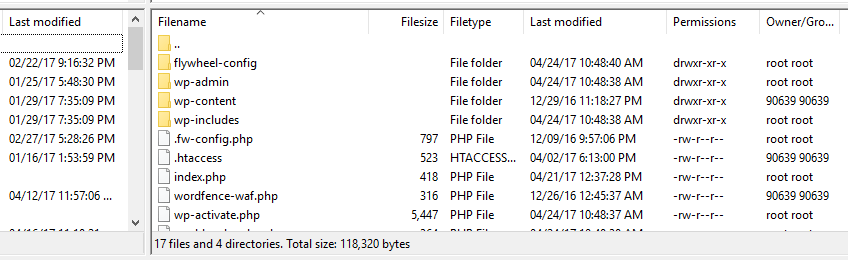
آن سه پوشه را انتخاب کنید، روی آنها کلیک راست کنید و گزینهای را انتخاب کنید که File Permissions را میخواند:
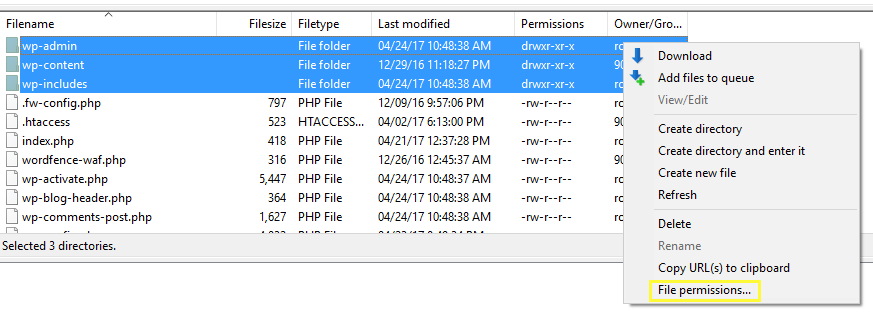
شما باید صفحه تغییر ویژگی های فایل را ببینید که شامل مجوزهای خواندن، نوشتن و اجرا برای سه نوع کاربر است: مالک فایل، گروه مالک و عموم معمولی. عدد اول نشان دهنده مجوزهای شما، عدد دوم نشان دهنده گروه شما و عدد سوم سطح مجوز کاربر شما است.
هر نوع مجوز نیز با یک مقدار عددی نشان داده می شود. Read برابر با چهار، Write دو، و Execute یک است.
حداکثر عددی که میتوانید بدهید هفت است که نشاندهنده دسترسی خواندن، نوشتن و اجرایی برای یک کاربر است – میتوانید نمایش عددی را در قسمت Numeric Value ببینید:
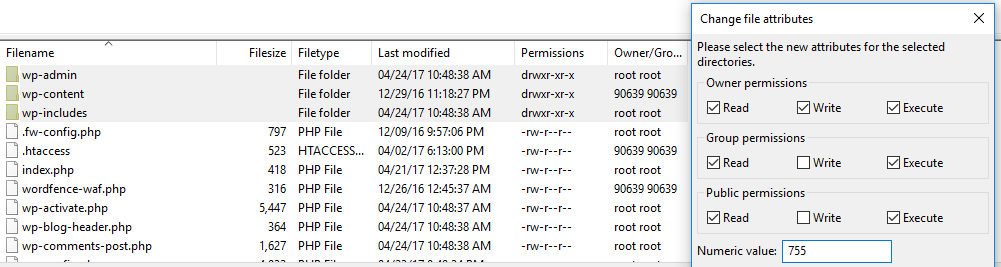
به سه پوشه برگردیم، میخواهیم مقدار عددی 755 را تنظیم کنیم و گزینهای را که Recurse را در زیر شاخهها میخواند > Apply to Directory only علامت بزنید:

این بدان معناست که شما دسترسی کامل دارید، وردپرس میتواند پوشهها را بخواند و باز کند (اما آنها را حذف نکند)، و همین امر در مورد کاربران شما نیز صدق میکند. با این حال، فایلهای شما بیتأثیر باقی میمانند، که ما را به مرحله شماره دو میبرد.
مرحله 2: مقادیر مجوز فایل های وردپرس خود را تغییر دهید
اکنون سطوح مجوزها را برای همه دایرکتوری های خود تغییر داده اید، زمان آن رسیده است که همین کار را برای فایل های خود انجام دهید. با این حال، ما از همان مقدار عددی که با پوشهها استفاده میکردیم استفاده نمیکنیم.
برای این مرحله، به دایرکتوری ریشه خود بازگردید و تک تک فایل ها و پوشه های درون آن، از جمله مواردی که در مرحله آخر استفاده کردیم، انتخاب کنید. اکنون روی آنها کلیک راست کرده و دوباره گزینه File Permissions را انتخاب کنید:
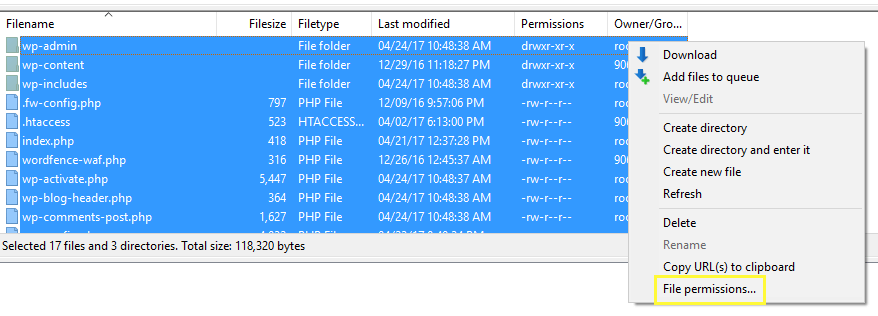
این بار، شما می خواهید آن را جایگزین کنید شماره موجود در فیلد مقدار عددی با 644:
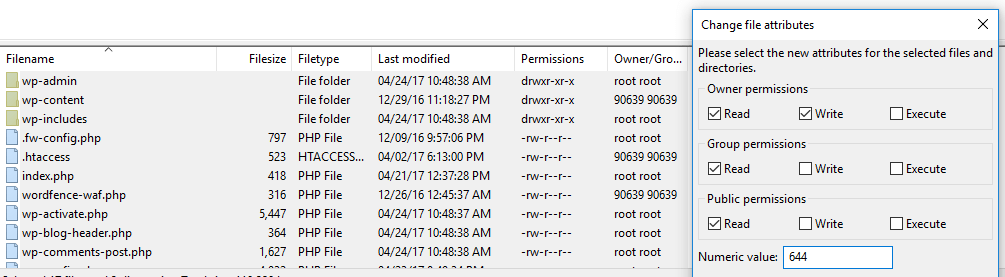
در این مورد، شما (به عنوان مالک) می توانید هر فایل را بخوانید و اصلاح کنید. در مورد بازدیدکنندگان و گروه شما، آنها فقط دسترسی خواندن دارند زیرا مالک فایل ها نیستند. این تنظیم عالی از نقطه نظر امنیتی است، زیرا نقاط ورود را برای حملات احتمالی محدود می کند.
قبل از اینکه تنظیمات مجوز را برای فایلهای خود بهروزرسانی کنید، مطمئن شوید که گزینه Recurse را در زیر شاخهها میخواند > فقط برای فایلها اعمال شود. به این ترتیب، شما فقط مقدار 644 را برای فایلهای وردپرس خود اعمال میکنید و پوشههای شما تنظیماتی را که در مرحله آخر مشخص کردهاید حفظ میکنند.

تنها چیزی که اکنون باقی مانده این است که دوباره سعی کنید به سایت خود دسترسی پیدا کنید. اگر مراحل بالا را دنبال کردید، خطای مجوزهای فایل و پوشه باید برطرف شود و وب سایت شما باید یک بار دیگر کاملاً عملیاتی شود. با این حال، اگر هنوز مشکلی را تجربه میکنید، ممکن است یک دلیل اساسی برای این خطا وجود داشته باشد. در این مورد، توصیه می کنیم با ارائه دهنده هاست خود تماس بگیرید تا مشکل را حل کنید.
نتیجه
تنظیمات مجوز فایل و پوشه می تواند موضوعی ترسناک باشد و دلیل خوبی هم دارد. استفاده از تنظیمات اشتباه می تواند به طور جدی سایت شما را به هم بریزد – بنابراین یک پایه گذاری کامل در ساختار فایل وردپرس ضروری است.
هنگامی که با آن مواجه شدید – و از طریق FTP به سایت خود دسترسی پیدا کردید – رفع خطای مجوزهای فایل و پوشه فقط دو مرحله طول می کشد:
تنظیمات مجوز برای پوشه های وردپرس خود را تغییر دهید.
این روند را برای همه فایل های خود تکرار کنید.
آیا در مورد نحوه رفع خطای مجوزهای فایل و پوشه وردپرس سوالی دارید؟ در بخش نظرات زیر سوال کنید!
خدمات طراحی سایت سئو فراز
جهت انجام خدمات طراحی سایت :سایت شرکتی,سایت فروشگاهی,سایت گردشگری و سایت وردپرس و …
خدمات سئو سایت :سئو سایت فروشگاهی,سئو سایت گردشگری,سئو سایت وردپرس و … با کارشناسان سئو فراز تماس بگیرید
تا در کمترین زمان ممکن مطلوب ترین نتایج را برای شما رقم بزنند .